一瞬でデスクトップに戻る裏ワザ!Win・Mac対応の即効時短術
ブラウザや表計算ソフト、ビジネスチャットなど無数のウインドウを開いて作業している際、デスクトップ上に置いたファイルをドラッグしようとして、1枚ずつウインドウを最小化する手間にストレスを感じた経験はないでしょうか。日々のデスクワークにおいて、画面の整理や切り替えにかかる数秒のロスは、1日を通じて積み重なると大きな作業効率の低下を招きます。 📖 【あわせて読みたい】 「交換」の英語完全攻略!ネイティブが使い分ける場面別フレーズ
実は、WindowsでもMacでも、キーボードのショートカットキーやマウス操作、トラックパッドのジェスチャーを使えば、開いている大量のウインドウを一瞬で退避させてデスクトップ画面を表示する機能が標準で備わっています。今回は、基本のコマンドからトラブル時の脱出法まで、現場ですぐに役立つ実践的なテクニックを体系的に解説します。
📌 【この記事の重要ポイントまとめ】
- 要点1:Windowsは「Win+D」、Macは「Command+F3」やトラックパッド操作で作業中いつでも一瞬でデスクトップを表示できる。
- 要点2:タスクバー右端の隠しボタンや画面の隅を使う「ホットコーナー」など、マウス操作だけでも即座に切り替えが可能。
- 要点3:画面が戻らないトラブルは全画面表示(F11)の解除やエクスプローラーの再起動で迅速に解決できる。
【一瞬で解決】作業中にデスクトップへ戻る最短ショートカットキー
開いているウインドウがどれほど多くても、キーボードの特定の組み合わせを一度押すだけで、瞬時にデスクトップを表示できます。WindowsとMacそれぞれに用意された標準コマンドを押さえておくだけで、日々のPC操作は見違えるほどスムーズになります。
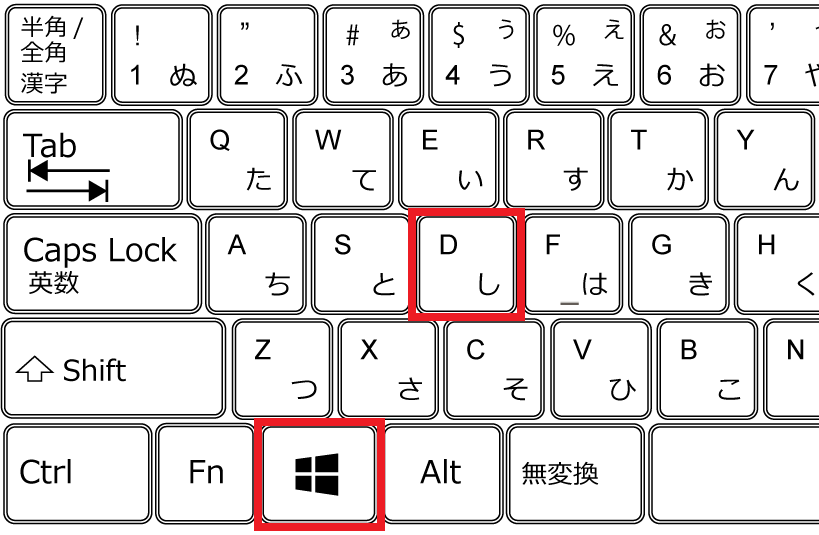
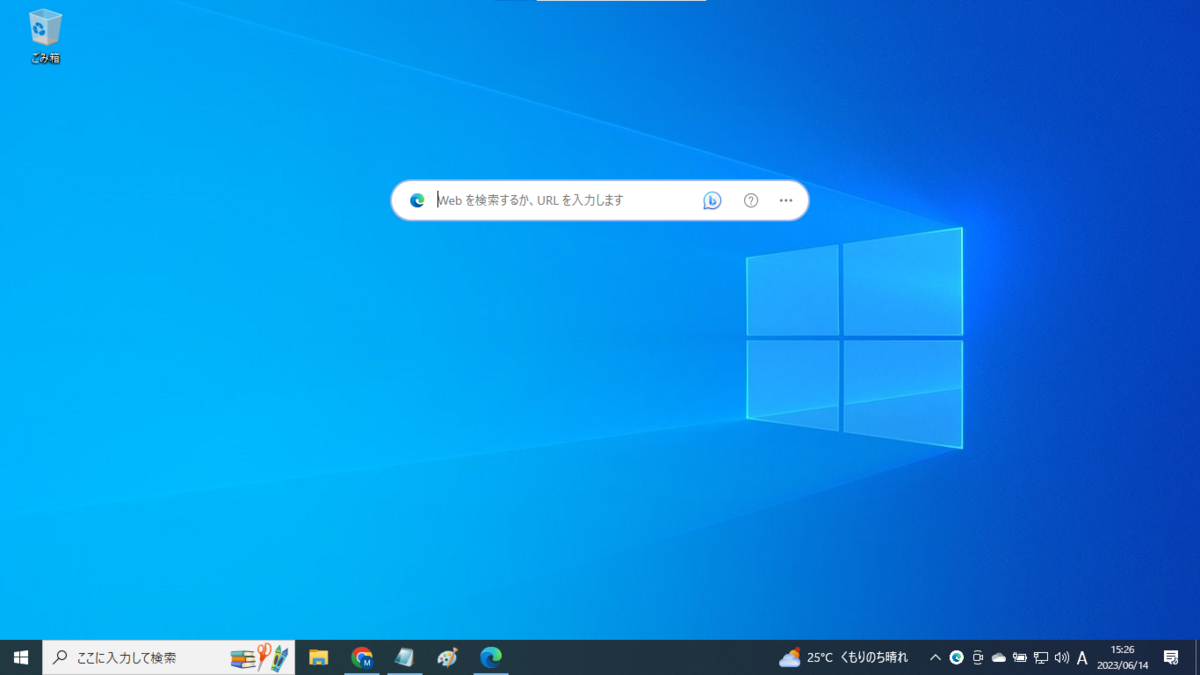
Windows環境において最も汎用性が高く強力なのが「Win + D」ショートカットです。このキーを同時押しすると、作業中の全ウインドウが一瞬で画面外へ退避し、クリアなデスクトップが表示されます。さらに優れた特徴として「トグル機能(状態の反転)」を備えており、デスクトップ上でファイルを確認した後にもう一度「Win + D」を押すだけで、直前の作業レイアウトがそのまま元の位置に復元されます。
似た役割を持つコマンドに「Win + M」(ウインドウの一括最小化)がありますが、こちらは純粋な最小化処理であるため、元に戻すには「Win + Shift + M」を押す必要があります。作業の一時確認には、手軽に元の配置へ戻せる「Win + D」を常用するのがベストな選択肢です。
一方、Mac(macOS)を利用している場合は、「Command + F3」(Mission Controlのデスクトップ表示機能)を使用します。ノート型Macや一部のキーボード配列では「Fn + F11」キーに割り当てられている場合もあります。押した瞬間にすべてのウインドウが画面外へふわっと押し出され、デスクトップ上のフォルダやファイルへダイレクトにアクセスできます。もう一度同じキーを押せば元の作業画面に戻るため、直感的な操作が可能です。
【Windows 11・10】タスクバーの隠し機能とウインドウ一括最小化
キーボードに手を伸ばさず、マウス操作だけでデスクトップ画面を呼び出したい場面も少なくありません。Windows 11およびWindows 10には、GUI操作で素早く画面を切り替える工夫が随所に組み込まれています。
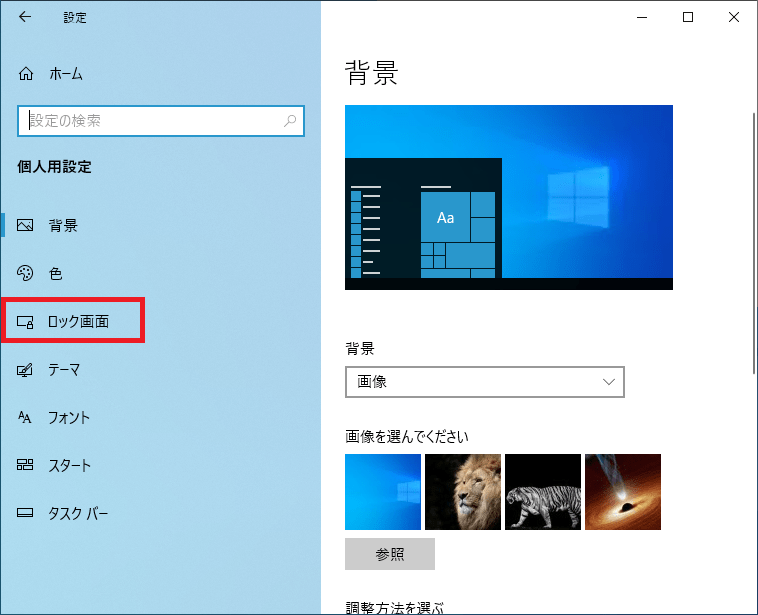
代表的なのが、タスクバーの最右端をクリックする隠し機能です。画面右下の時計表示よりもさらに右側、画面の最も端にある細い境界エリアをクリックすると、即座にデスクトップが表示されます。Windows 11の初期状態ではこの機能が無効化されているケースがありますが、「設定」>「個人用設定」>「タスクバー」>「タスクバーの動作」内にある「デスクトップを表示するには、タスクバーの隅を選択します」にチェックを入れるだけで簡単に復活できます。
また、マウスを使った小技として知られるのが「ウィンドウ シェイク(Aero Shake)」です。残しておきたいウインドウのタイトルバーをマウスの左クリックで掴んだまま左右に小刻みに振ると、掴んでいるウインドウ以外のすべてが一括で最小化されます。もう一度同じように振れば隠れたウインドウが元通りに再表示されるため、単一の作業に集中したい場面で重宝します。
さらに、仮想デスクトップを併用している場合は、「Win + Ctrl + 左右の矢印キー」を活用することで、散らかった作業画面と整理された別のデスクトップ空間を瞬時に行き来する運用も極めて快適です。
【Mac編】トラックパッドのジェスチャー操作とホットコーナー活用術
MacBookシリーズやMagic Trackpadを使用している環境であれば、キーボードショートカット以上に直感的かつスピーディーな操作が実現します。
基本となるのがトラックパッドのジェスチャー操作です。親指と3本指(または4本指)をパッド上に置き、外側へ広げるようにピンチアウトすると、開いていたウインドウが画面の四方へ滑らかに退避してデスクトップが現れます。逆につまむようにピンチインすれば、元の作業画面が一瞬で再構築されます。この滑らかなアニメーションと追従性は、作業の流れを一切止めないmacOSならではの大きな利点です。
マウス操作派のMacユーザーには、「ホットコーナー」機能の割り当てをおすすめします。「システム設定」>「デスクトップとDock」>「ホットコーナー」へと進み、画面の四隅のいずれか(例えば画面右上など)に「デスクトップ」を登録します。これにより、カーソルを画面の隅にサッと滑らせるだけでデスクトップが顔を出し、カーソルを戻せば元のウインドウ配置に戻るという極めて軽快なファイルアクセスが可能になります。 📖 【あわせて読みたい】 『ミタゾノ』の「痛み入ります」に隠された真意とビジネス敬語の罠
【トラブル解決】デスクトップに戻れない原因と全画面表示の解除方法
ショートカットやジェスチャーを入力してもデスクトップに戻れない、あるいは画面が固まって反応しないケースには、いくつかの典型的な原因が存在します。慌てずに対処法を順番に試していきましょう。
最も多い原因が、ブラウザやアプリが独自に起動している「全画面表示(フルスクリーンモード)」です。YouTubeなどの動画視聴やWeb制作ツールの操作中に誤ってフルスクリーンにしてしまうと、タスクバー自体が隠れてしまい、通常の最小化操作を受け付けなくなる場合があります。この状態に陥った際は、キーボード上部の「F11キー」または「Escキー」を一度押すことで全画面表示が解除され、通常のウインドウ状態へと復帰できます(Macの場合は「Command + Control + F」でフルスクリーンを解除)。
ウインドウ自体がフリーズしてしまい操作を受け付けない場合は、個別アプリの強制終了を検討します。Windowsであれば「Alt + F4」、Macであれば「Command + Option + Esc」を押して強制終了メニューを呼び出し、応答のないプロセスを終了させてください。
Windows環境においてタスクバーごと画面全体が応答しなくなった場合は、システム描画を司る「Windowsエクスプローラー」がクラッシュしている可能性があります。このときは「Ctrl + Shift + Esc」でタスクマネージャーを起動し、プロセスタブから「エクスプローラー」を探して右クリックし、「再起動」を選択することで、デスクトップ環境が正常にリフレッシュされます。
【2026年最新】パソコン作業効率化テクニックと画面切り替えの極意
マルチタスクが高度化する現代のPCワークでは、単にデスクトップに戻るだけでなく、ウインドウのレイアウトをいかに素早く制御できるかが生産性を左右します。
Windows 11では、「Win + Z」で起動する「スナップレイアウト」が非常に強力です。画面を2分割、3分割、4分割と瞬時に均等配置できるため、デスクトップ上のフォルダと作業用アプリを並列で視認しながら、最小限の視線移動でドラッグ&ドロップを行えます。一度スナップしたウインドウ群は「スナップグループ」としてタスクバー上に記憶されるため、ワンクリックでグループ全体を最小化・復元することが可能です。
また、複数画面を行き来するマルチモニター環境では、不要なファイルでデスクトップが埋め尽くされていると、せっかくの画面切り替えショートカットも効果が半減します。作業中のファイルは一時フォルダに集約し、デスクトップは常にアイコンを最小限に保っておく運用こそが、高速なウインドウ切り替えの恩恵を最大限に引き出すポイントです。
【デスクトップに戻る方法】に関するよくある質問(FAQ)
Q1:Win+DとWin+Mの違いは何ですか?どちらを使うべきでしょうか?
A1:最大の違いは「元の状態にワンタッチで戻せるかどうか」です。「Win + D」はデスクトップ表示のオン/オフを切り替えるトグル動作のため、もう一度押すだけで直前のウインドウ配置が完璧に復元されます。一方の「Win + M」は全ウインドウを最小化するコマンドで、復元には「Win + Shift + M」が必要です。作業中の一時確認には「Win + D」の利用を強くおすすめします。
Q2:Windows 11でタスクバーの右端をクリックしてもデスクトップに戻りません。
A2:Windows 11のアップデート設定によって機能がオフになっている可能性があります。「設定」>「個人用設定」>「タスクバー」>「タスクバーの動作」を開き、「デスクトップを表示するには、タスクバーの隅を選択します」にチェックを入れて有効化してください。
Q3:Macで外付けキーボードを使っている場合、デスクトップ表示のショートカットはどうなりますか?
A3:外付けキーボードの仕様によりFキーの挙動が異なる場合がありますが、標準では「Command + F3」または「Fn + F11」で動作します。使いにくい場合は、「システム設定」>「キーボード」>「キーボードショートカット」>「Mission Control」から、好みのキーの組み合わせ(F1キー単体など)に自由に変更可能です。
まとめ:デスクトップ操作を極めて日々のPC作業を劇的に快適化
開いているウインドウを1つずつ手動で最小化したり、画面の端へずらして隙間からファイルを覗き込んだりする作業は、知らず知らずのうちに集中力を削ぎ落とす要因になります。
Windowsなら「Win + D」、Macなら「Command + F3」やトラックパッドのピンチアウトを指先に覚えさせるだけで、画面の切り替えはわずか0.1秒で完了します。マウス派であればタスクバー右端やホットコーナーの設定を見直すだけでも、作業の快適性は格段に向上するはずです。日々の反復作業にこれらのスマートな操作法を取り入れ、無駄のない快適なPCワーク環境を構築していきましょう。 📖 【あわせて読みたい】 蜘蛛の巣イラストの簡単な描き方&無料素材集!失敗しないプロの技法
Photo Gallery