【2026年版】エクセル列削除の神速ショートカットとエラー対処法
日々のデータ整理や集計業務において、エクセル(Excel)の不要な列を整理する作業は誰もが頻繁に行うルーティンです。しかし、「マウス操作で1列ずつ消していて時間がかかる」「なぜか削除ボタンがグレーアウトして押せない」「列を削除した途端に数式が#REF!エラーだらけになって崩壊した」といったトラブルに頭を抱えるビジネスパーソンは少なくありません。 📖 【あわせて読みたい】 村上隆公式ショップ完全攻略!中野ジンガロ予約とお花通販の購入術
業務効率化が一段と求められる2026年のオフィス環境では、無駄なクリックを極限まで減らし、安全かつ正確にデータを整えるスキルが欠かせません。作業スピードを劇的に引き上げる超速ショートカットから、複数列・空白列の一括処理、削除できない原因の究明、VBAによる自動化までを体系的に解説します。
📌 【この記事の重要ポイントまとめ】
- 要点1:基本ショートカット「Ctrl + Space」→「Ctrl + -(マイナス)」を習得すればマウス不要で一瞬で列削除が完了する。
- 要点2:削除ができない主な原因は「シートの保護」「セルの結合」「共有設定の制限」であり、適切な解除手順で解決できる。
- 要点3:数式の#REF!参照エラーを防ぐには「非表示」の活用や、影響範囲を自動判定するVBAマクロの導入が有効である。
【最速1秒】エクセルの列削除ショートカットと右クリック操作の基本
エクセルで列を削除する際、マウスを持ち替えて列ヘッダーを右クリックし、メニューから「削除」を選ぶ手順を踏んでいるなら、今すぐキーボード操作に切り替えるべきです。キーボード完結の操作を身につけるだけで、1回あたりの作業時間を大幅に短縮できます。
最も王道かつ神速の操作が、エクセル 列削除 ショートカットの組み合わせです。削除したい列のセルをどこでもよいのでアクティブにした状態で、まず「Ctrl + Space」を押して列全体を選択します。続いて「Ctrl + -(マイナス)」を叩くだけで、一瞬にして列が消去されます。テンキー付きのキーボードであれば右手小指ひとつでマイナスキーを押せるため、淀みのないデータ整理が可能です。
マウス操作を好む場合でも、効率的な方法を押さえておきましょう。列番号(A, B, C...)が並ぶヘッダー部分をクリックして列全体を選択し、エクセル 列削除 右クリックメニューから「削除(D)」を選択します。もし誤って必要なデータを消してしまったときは、焦らず即座に「Ctrl + Z」を押すことで、エクセル 列削除 戻す 元に戻す操作が確実に実行されます。
【作業効率化】複数列や空白列を一括削除するスマート手順
データクレンジングの現場では、1列だけでなくバラバラに散らばった不要な列や、無駄に差し込まれた空白列をまとめて消し去りたい場面が多々あります。
エクセル 複数列 削除 方法には、連続した列を消すケースと離れた列を消すケースの2通りが存在します。連続した列なら、列ヘッダーをShiftキーを押しながらクリックするかドラッグして範囲選択し、「Ctrl + -」を実行します。離れた列を同時に消す場合は、「Ctrlキーを押しながら各列ヘッダーをクリック」して飛び飛びに選択した上で、削除ショートカットを実行すれば一度に消去できます。
さらに実務で威力を発揮するのが、エクセル 空白列 一括削除のテクニックです。データ内に不規則に混ざった空白列を手作業で探すのは膨大なロスにつながります。対象範囲を選択した状態で「Ctrl + G」(ジャンプ機能)を押し、「セル選択」から「空白セル」を指定してOKをクリックします。空白セルだけが選択された状態になったら、削除メニューから「シートの列を削除」を選ぶことで、すべての空白列を一網打尽に整理できます。
【トラブル救済】エクセルの列が削除できない決定的な理由とエラー対策
「列を選択したのに削除メニューが薄いグレーになって押せない」「ショートカットキーを押しても反応しない」という状況に直面したことはないでしょうか。エクセル 列 削除 できない 理由には、システム上の制約やシートの設定が深く絡んでいます。
まず疑うべきは「シートの保護」です。他者が作成したファイルや共有テンプレートでは、誤操作防止のために保護がかけられているケースが多く見られます。「校閲」タブから「シート保護の解除」を実行することで、通常通り削除が可能になります。
次に多い原因が「セルの結合」です。削除したい列のセルが、残しておきたい隣の列と結合されている場合、エクセルは列構造を正しく判別できず削除処理をブロックします。一度結合を解除してから列を削除し、必要に応じて再結合するのが鉄則です。
また、クラウド上の共同編集モードや従来のブック共有設定において、権限や編集ロックが原因でExcel 列削除 エラー 対策が必要になるケースもあります。リボンメニューの動作状況を確認し、アクセス権限や編集モードの状態を点検することが解決への近道です。 📖 【あわせて読みたい】 【2026年最新】メンズ流行り服の正解とダサ見え回避の着こなし術
【参照エラー対策】#REF!を防ぐ計算式設計と「非表示」との明確な違い
列を削除した直後、他のセルに「#REF!」というエラーが大量発生してパニックに陥るケースは後を絶ちません。これは、数式が参照していたセルそのものが消滅したために発生する参照エラーです。
エクセル 列削除 参照エラー 対策として有効なのは、数式内で直接セルを指定する代わりに「INDEX関数」や「XLOOKUP関数」を柔軟に組み合わせ、動的に参照位置を特定する数式設計にしておくことです。また、削除する前に「数式」タブの「参照先のトレース」を実行し、該当する列が他の集計セルから参照されていないかを可視化して確認する習慣をつけると事故を防げます。
参照されている列をどうしても画面上から見えなくしたい場合は、列を削除するのではなく「非表示」にする選択肢を検討してください。エクセル 列削除 非表示 違いを正しく理解しておくことは極めて重要です。「削除」はセルの存在そのものを消去するため数式に影響を与えますが、「非表示(ショートカット:Ctrl + 0)」はデータと数式を保持したまま視覚的に隠すだけなので、計算を一切壊すことなく見た目をすっきり整えられます。
【構造化データ対応】テーブル機能内の列削除とVBAマクロによる自動化処理
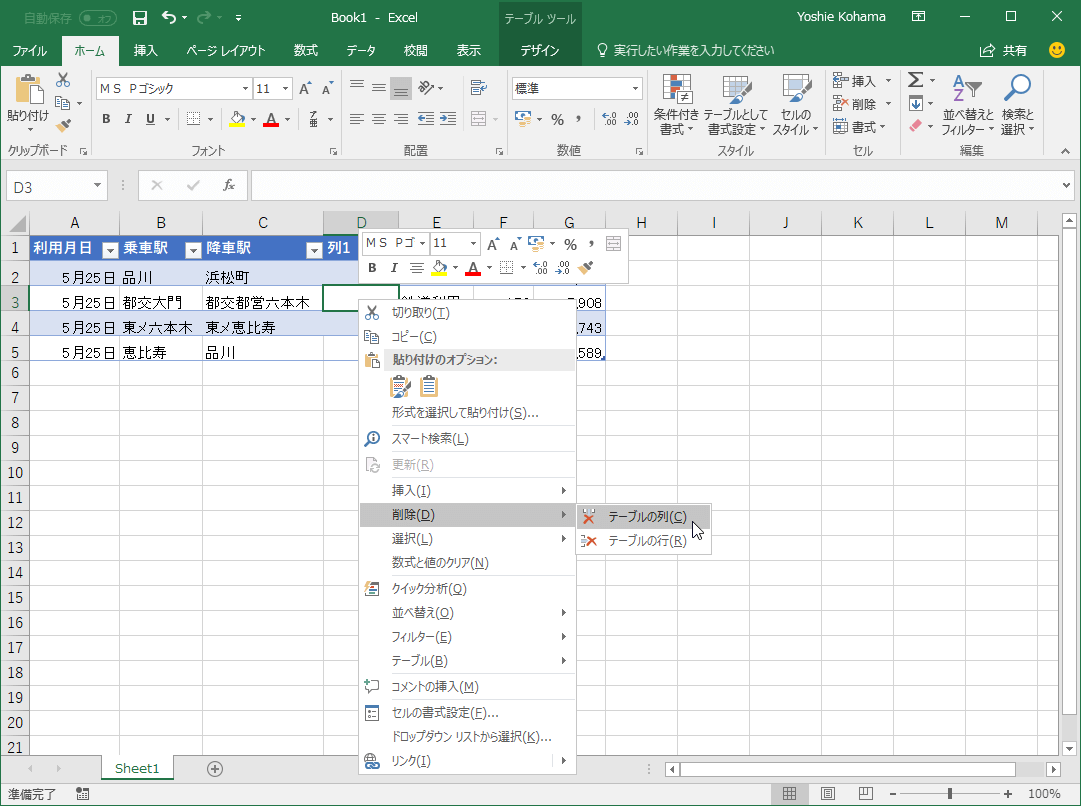
現代のエクセル実務において標準となった「テーブル機能(構造化参照)」を使っている場合、通常のワークシートとは削除の挙動が異なります。エクセル テーブル 列削除を行う際は、シート全体の列を消すのか、テーブル内の1列だけを消すのかを意識しなければなりません。テーブル内のセルを右クリックして「削除」→「テーブルの列」を選択すれば、テーブル外の周囲に配置した別表を崩すことなく、対象テーブルの列だけを安全に切り取れます。
毎月発生する定常業務や巨大な生データを扱う現場では、エクセル 列削除 VBA マクロによる自動化が絶大な効果をもたらします。例えば、特定の不要列(C列など)を削除するシンプルなVBAコードは以下の通りです。
Columns("C").Delete
さらに、「1行目に特定の見出し(例:『不要データ』)が含まれる列をすべてループ処理で検索して削除する」といったマクロを記述しておけば、ワンクリックで数百列におよぶデータクレンジングが瞬時に完了します。手作業による人的ミスを排除し、業務効率を別次元へ引き上げる手段としてマクロの活用は非常に強力です。
【エクセル 列 削除】に関するよくある質問(FAQ)
Q1:列を削除しようとすると「オブジェクトがシートからはみ出します」というエラーが出ます。どうすればよいですか?
A1:シートの最終列(XFD列など)付近にコメント、図形、または不要なスペース文字などのオブジェクトが存在していることが原因です。データの最終列以降の余分な列全体を選択し、一度クリアまたは削除してから再度実行してください。
Q2:誤って重要な列を削除して保存してしまいました。復元できますか?
A2:上書き保存してファイルを閉じてしまった場合、「Ctrl + Z」では元に戻せません。ただし、OneDriveやSharePoint上で作業している場合は、「バージョン履歴」から過去のバージョンを復元することで削除前のデータを回収できます。
Q3:Mac版のエクセルでも同じショートカットで列削除できますか?
A3:Mac環境ではキーバインドが異なります。列全体を選択する場合は「Control + Space」、列を削除する場合は「Command + -(マイナス)」または「Control + -」を使用します。
まとめ:状況に応じた列削除の使い分けが作業効率を最大化する
エクセルの列削除は、単に「消す」だけの単純作業に見えて、ショートカットによるスピードアップからエラー回避の構造設計まで、奥深いノウハウが詰まっています。
普段のルーティン作業では「Ctrl + Space」→「Ctrl + -」の超速ショートカットを指になじませつつ、数式が絡むシートでは「非表示」や「参照トレース」を活用して安全性を担保しましょう。さらに、定期的な大規模データ処理にはテーブル機能やVBAマクロを組み込むことで、業務時間を劇的に削減できます。状況に合わせた最適な手法を選択し、ストレスのないスマートなデータワークを実現してください。 📖 【あわせて読みたい】 なぜ「りくじょ」に熱視線?話題沸騰の陸上女子・注目選手と人気の真相
Photo Gallery